Ajustes úteis do Ollama: pasta, contexto, rede e memória
Mude a pasta dos modelos, o tamanho do contexto, abra o Ollama para a rede local, controle quanto o modelo fica carregado e veja se a GPU está em uso.
- Nível
- Indo além
- Você vai precisar
- Windows 10 ou 11 com o Ollama instalado
- Um modelo já baixado no Ollama
- Tradução
- Documentação do Ollama. Licença do original: MIT, Copyright (c) Ollama. A tradução segue a mesma licença do original. Não foi testado pelo vargas.
Depois de instalar o Ollama, algumas perguntas aparecem logo: onde ficam os modelos, como aumentar o contexto, como usar o Ollama de outro computador da casa, por quanto tempo o modelo fica na memória e se a placa de vídeo está mesmo sendo usada. Este tutorial traduz e adapta as respostas da documentação oficial para Windows. As perguntas sobre macOS, Linux, Docker e WSL foram deixadas de fora.
Se ainda não instalou, comece por como instalar o Ollama no Windows.
Como definir variáveis de ambiente no Windows
O servidor do Ollama é configurado por variáveis de ambiente. No Windows, o Ollama herda as variáveis do seu usuário e do sistema:
- Feche o Ollama clicando no ícone dele na barra de tarefas.
- Abra as Configurações (Windows 11) ou o Painel de Controle (Windows 10) e procure por variáveis de ambiente.
- Clique em Editar as variáveis de ambiente para sua conta.
- Edite ou crie, para a sua conta, variáveis como
OLLAMA_HOSTeOLLAMA_MODELS. - Clique em OK/Aplicar para salvar.
- Abra o Ollama de novo pelo menu Iniciar.
Reinicie o Ollama sempre que mudar a configuração. As seções abaixo dizem qual variável usar em cada caso.
Mudar a pasta dos modelos
No Windows, os modelos ficam em C:\Users\%username%\.ollama\models. Para usar outra pasta, defina a variável OLLAMA_MODELS com a pasta escolhida, como explicado acima. Veja também como guardar os modelos em outro disco.
Mudar o tamanho do contexto
O contexto é o número máximo de tokens que o modelo mantém na memória durante a conversa. Quanto maior, mais memória o modelo exige, então confira se você tem VRAM livre antes de aumentar.
Segundo a página de contexto da documentação, o Ollama escolhe o padrão pela quantidade de VRAM:
- menos de 24 GiB de VRAM: contexto de 4k;
- de 24 a 48 GiB de VRAM: contexto de 32k;
- 48 GiB de VRAM ou mais: contexto de 256k.
Tarefas que pedem muito contexto, como busca na web, agentes e ferramentas de programação, devem usar pelo menos 64000 tokens. Modelos na nuvem já vêm com o contexto máximo.
Pelo aplicativo
Mude o controle deslizante de contexto nas configurações do aplicativo do Ollama para o valor que quiser.
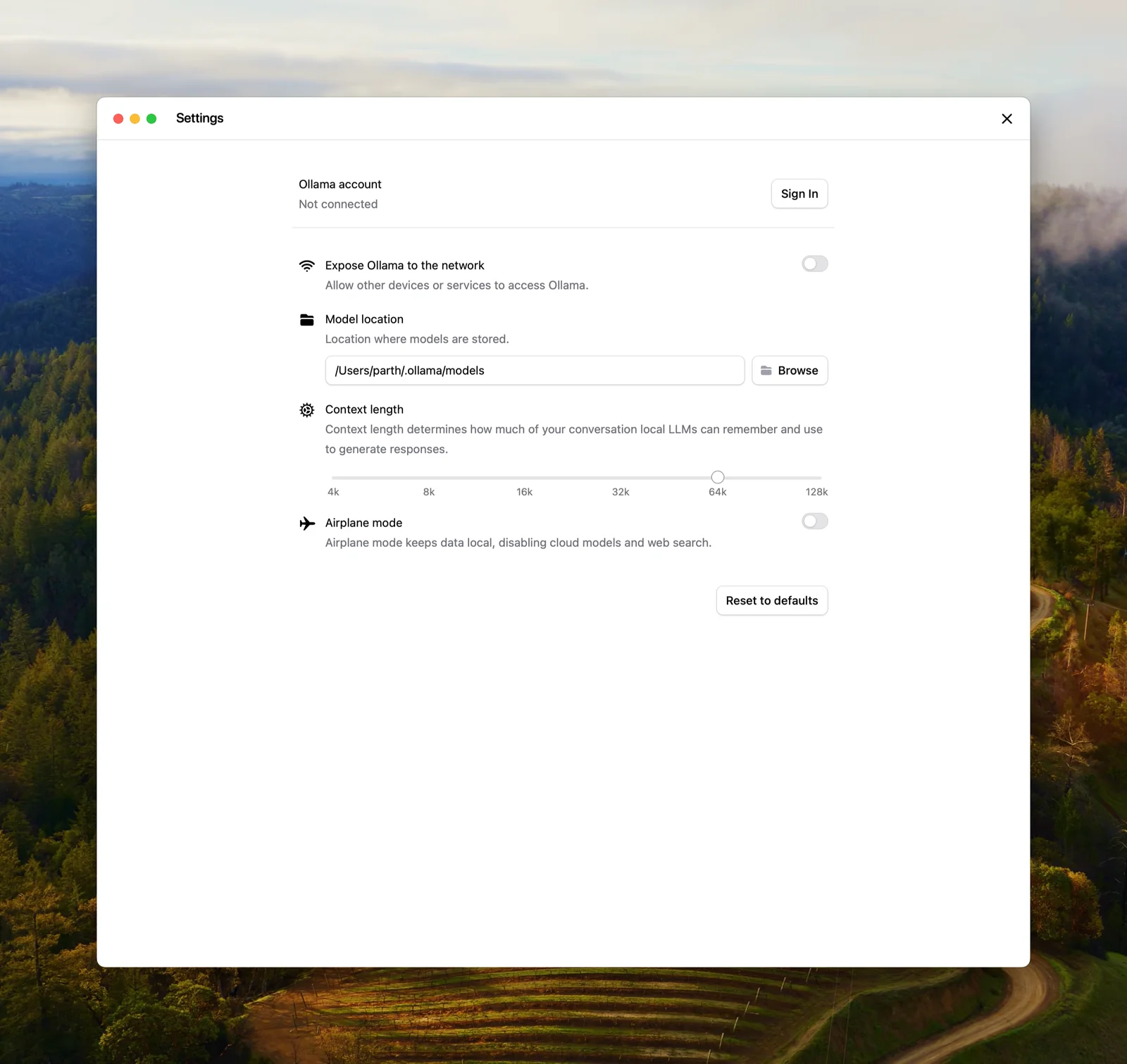
Pelo terminal
Se não for possível mudar pelo aplicativo, defina o contexto ao iniciar o servidor:
OLLAMA_CONTEXT_LENGTH=64000 ollama serveEssa é a sintaxe da documentação para terminais no estilo Linux. No Windows, a variável também pode ser criada como descrito na seção de variáveis de ambiente.
Em uma conversa aberta com ollama run, dá para mudar o contexto só daquela sessão:
/set parameter num_ctx 4096Pela API, use o parâmetro num_ctx:
curl http://localhost:11434/api/generate -d '{
  "model": "llama3.2",
  "prompt": "Why is the sky blue?",
  "options": {
    "num_ctx": 4096
  }
}'
Deixar o Ollama acessível na rede local
Por padrão, o Ollama escuta apenas em 127.0.0.1, na porta 11434, ou seja, só o próprio computador acessa. Para mudar o endereço, defina a variável OLLAMA_HOST. Por exemplo, o valor 0.0.0.0:11434 faz o servidor escutar em todos os endereços do computador. Veja como criar a variável no Windows na primeira seção.
Se você usa uma página web ou uma extensão de navegador para falar com o Ollama, a variável OLLAMA_ORIGINS libera origens adicionais. Por padrão, o Ollama aceita requisições entre origens de 127.0.0.1 e 0.0.0.0. Para liberar todas as extensões do Chrome, do Firefox e do Safari:
OLLAMA_ORIGINS=chrome-extension://*,moz-extension://*,safari-web-extension://*Manter o modelo carregado na memória (ou descarregar já)
Por padrão, o modelo fica na memória por 5 minutos depois do último uso. Isso deixa as próximas respostas mais rápidas. Para descarregar um modelo na hora, use:
ollama stop llama3.2Para carregar um modelo antes de usar e ganhar tempo na primeira resposta, rode:
ollama run llama3.2 ""Pela API, o parâmetro keep_alive, nos pontos /api/generate e /api/chat, define quanto tempo o modelo fica na memória. Ele aceita:
- uma duração em texto, como
"10m"ou"24h"; - um número de segundos, como
3600; - qualquer número negativo, como
-1ou"-1m", que mantém o modelo carregado para sempre; 0, que descarrega o modelo logo depois da resposta.
Por exemplo, para carregar um modelo e deixá-lo na memória:
curl http://localhost:11434/api/generate -d '{"model": "llama3.2", "keep_alive": -1}'E para descarregá-lo e liberar a memória:
curl http://localhost:11434/api/generate -d '{"model": "llama3.2", "keep_alive": 0}'Para mudar o tempo de todos os modelos, defina a variável OLLAMA_KEEP_ALIVE, que aceita os mesmos valores. O parâmetro keep_alive enviado pela API tem prioridade sobre a variável.
Ver se o modelo está na GPU
O comando ollama ps mostra os modelos carregados na memória:
ollama psNAME ID SIZE PROCESSOR CONTEXT UNTIL
gemma4:latest c6eb396dbd59 9.6 GB 100% GPU 131072 2 minutes from nowA coluna PROCESSOR mostra em qual memória o modelo foi carregado:
100% GPU: o modelo está inteiro na placa de vídeo;100% CPU: o modelo está inteiro na memória do sistema;48%/52% CPU/GPU: o modelo está dividido entre a memória do sistema e a placa de vídeo.
Para melhor desempenho, use o contexto máximo do modelo e evite que ele vá para a CPU. Veja também quais placas de vídeo o Ollama usa.
Impedir que o Ollama inicie com o Windows
O Ollama se registra como item de inicialização na instalação. Para desativar, abra o Gerenciador de Tarefas, vá até a aba Aplicativos de inicialização, procure por ollama e clique em Desabilitar. O Ollama respeita essa escolha nas atualizações, a menos que você desinstale o aplicativo.